笔记:华为路由器的使用方法与CTL终端基本操作
一月 15, 2025 [网络与安全] #Shell 与命令行 #obsidian #嵌入式 #网络笔记:华为路由器的使用方法与CTL终端基本操作
使用华为路由器的方法与基本操作:
在本文中可能出现下列命令行格式,它们所代表的含义如下。
| 格式 | 意义 |
|---|---|
| 粗体 | 命令行关键字(命令中保持不变、必须照输的部分)采用加粗字体表示。 |
| 斜体 | 命令行参数(命令中必须由实际值进行替代的部分)采用斜体表示。 |
| [ ] | 表示用“[ ]”括起来的部分在命令配置时是可选的。 |
| { x | y | ... } | 表示从两个或多个选项中选取一个。 |
| [ x | y | ... ] | 表示从两个或多个选项中选取一个或者不选。 |
| { x | y | ... } * | 表示从两个或多个选项中选取多个,最少选取一个,最多选取所有选项。 |
| [ x | y | ... ] * | 表示从两个或多个选项中选取多个或者不选。 |
| &<1-n> | 表示符号&的参数可以重复1~n次。 |
| # | 由“#”开始的行表示为注释行。 |
进入命令行图:
常用的命令行视图
| 常用视图名称 | 进入视图 | 视图功能 |
|---|---|---|
| 用户视图 | 用户从终端成功登录至设备即进入用户视图,在屏幕上显示: <Huawei> | 在用户视图下,用户可以完成查看运行状态和统计信息等功能。 |
| 系统视图 | 在用户视图下,输入命令system-view后回车,进入系统视图。 <Huawei> system-viewEnter system view, return user view with Ctrl+Z. [Huawei] | 在系统视图下,用户可以配置系统参数以及通过该视图进入其他的功能配置视图。 |
| 接口视图 | 使用interface命令并指定接口类型及接口编号可以进入相应的接口视图。 [Huawei] interface gigabitethernet X/Y/Z [Huawei-GigabitEthernetX/Y/Z] X/Y/Z为需要配置的接口的编号,分别对应“槽位号/子卡号/接口序号”。 上述举例中GigabitEthernet接口仅为示意。 | 配置接口参数的视图称为接口视图。在该视图下可以配置接口相关的物理属性、链路层特性及IP地址等重要参数。 |
| 路由协议视图 | 在系统视图下,使用路由协议进程运行命令可以进入到相应的路由协议视图。 [Huawei] isis [Huawei-isis-1] | |
| 退出命令行视图 | 执行quit命令从AA退到A [Huawei] quit <Huawei> | |
| 直接退回到用户视图 | 执行return命令直接退回到用户视图 [Huawei-aaa] return <Huawei> |
设置命令级别
|表1 用户级别和命令级别对应关系||||
|用户级别|命令级别|级别名称|说明|
|0|0|参观级|网络诊断工具命令(ping、tracert)、从本设备出发访问外部设备的命令(Telnet客户端)、部分display命令等。|
|1|0、1|监控级|用于系统维护,包括display等命令。
说明:
并不是所有display命令都是监控级,比如display current-configuration命令和display saved-configuration命令是3级管理级。各命令的级别请参见《Huawei AR系列接入路由器 命令参考》手册。|
|2|0、1、2|配置级|业务配置命令,包括路由、各个网络层次的命令,向用户提供直接网络服务。|
|3~15|0、1、2、3|管理级|用于系统基本运行的命令,对业务提供支撑作用,包括文件系统、FTP、TFTP下载、命令级别设置命令以及用于业务故障诊断的debugging命令等。|
编辑命令行方式操作技巧
| 操作技巧 | 解释 | 举例 |
|---|---|---|
| 不完整关键字输入 | 设备支持不完整关键字输入,即在当前视图下,当输入的字符能够匹配唯一的关键字时,可以不必输入完整的关键字。该功能提供了一种快捷的输入方式,有助于提高操作效率。 | Ge比如 display current-configuration命令,可以输入d cu、di cu或dis cu等都可以执行此命令,但不能输入d c或dis c等,因为以d c、dis c开头的命令不唯一。 |
| Tab键的使用 | 输入不完整的关键字后按下Tab键,系统自动补全关键字 |
命令行在线帮助(help)
| 操作技巧 | 举例 | 说明 |
|---|---|---|
| 键入”?”来查找命令 | 在任一命令视图下,键入“?”获取该命令视图下所有的命令及其简单描述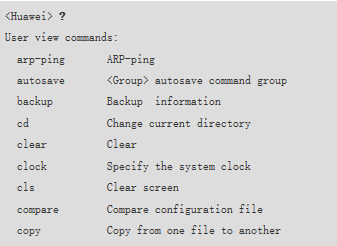 | |
| 键入一条命令的部分关键字,后接以空格分隔的“?”,如果该位置为参数,则列出有关的参数名和参数描述 | 举例如下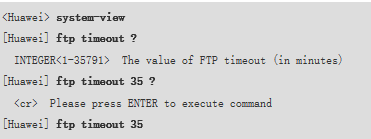 | “INTEGER<1-35791>”是参数取值的说明,“The value of FTP timeout (in minutes)”是对参数作用的简单描述。 |
解读错误命令行的信息:
|命令行常见错误信息表|| |英文错误信息|错误原因| |Error: Unrecognized command found at '^' position.|没有查找到命令| |没有查找到关键字|| |Error: Wrong parameter found at '^' position.|参数类型错| |参数值越界|| |Error:Incomplete command found at '^' position.|输入命令不完整| |Error:Too many parameters found at '^' position.|输入参数太多| |Error:Ambiguous command found at '^' position.|输入命令不明确|
使用undo命令行
在命令前加undo关键字,即为undo命令行。undo命令行一般用来恢复缺省情况、禁用某个功能或者删除某项配置。几乎每条配置命令都有对应的undo命令行
| 使用undo的方式 | 命令 | 举例 |
|---|---|---|
| 使用undo命令行恢复缺省情况 | Sysname用来设置主机名 | 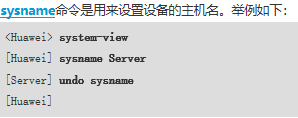 |
| 使用undo命令行禁用某个功能 | ftp server enable命令是用来开启设备的FTP服务器功能 | 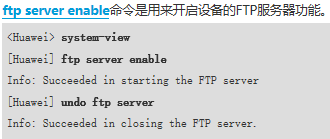 |
| 使用undo命令行删除某项配置 | header命令是用来设置用户登录设备时终端上显示的标题信息 |  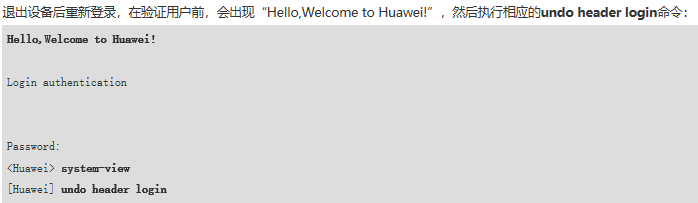 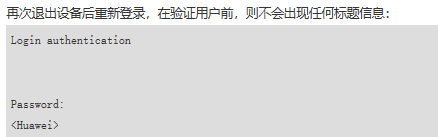 |
设置快捷键并使用
用户可以使用设备中的快捷键,完成对命令的快速输入,从而简化操作。
系统中的快捷键分成两类,自定义快捷键和系统快捷键:
· 自定义快捷键:共有4个,包括<Ctrl+G>、<Ctrl+L>、<Ctrl+O>和<Ctrl+U>。用户可以根据自己的需要将这4个快捷键与任意命令进行关联,当使用快捷键时,系统自动执行它所对应的命令。
· 系统快捷键:是系统中固定的。这种快捷键不由用户定义,代表固定功能。
| 快捷键 | 对应命令 |
|---|---|
| <Ctrl+G>: | display current-configuration |
| <Ctrl+L>: | undo idle-timeout |
| <Ctrl+O>: | undo debugging all |
| 功能键 | 功能 |
|---|---|
| <Ctrl+A> | 将光标移动到当前行的开头。 |
| <Ctrl+B> | 将光标向左移动一个字符。 |
| <Ctrl+C> | 停止当前正在执行的功能。 |
| <Ctrl+D> | 删除当前光标所在位置的字符。 |
| <Ctrl+E> | 将光标移动到最后一行的末尾。 |
| <Ctrl+F> | 将光标向右移动一个字符。 |
| <Ctrl+H> | 删除光标左侧的一个字符。 |
| <Ctrl+K> | 在连接建立阶段终止呼出的连接。 |
| <Ctrl+N> | 显示历史命令缓冲区中的后一条命令。 |
| <Ctrl+P> | 显示历史命令缓冲区中的前一条命令。 |
| <Ctrl+T> | 输入问号(?)。 |
| <Ctrl+W> | 删除光标左侧的一个字符串(字)。 |
| <Ctrl+X> | 删除光标左侧所有的字符。 |
| <Ctrl+Y> | 删除光标所在位置及其右侧所有的字符。 |
| <Ctrl+Z> | 返回到用户视图。 |
| <Ctrl+]> | 终止呼入的连接或重定向连接。 |
| <Esc+B> | 将光标向左移动一个字符串(字)。 |
| <Esc+D> | 删除光标右侧的一个字符串(字)。 |
| <Esc+F> | 将光标向右移动一个字符串(字)。 |
批量执行方式
当用户经常性地连续执行多个命令时,可以预先将这些命令定义为批量执行的命令行,从而简化对常用命令的输入操作,为用户提升效率
基本操作:
执行命令system-view,进入系统视图。
执行命令assistant task task-name,创建维护助手任务,最多创建5个维护助手任务。
执行命令if-match timer cron seconds minutes hours days-of-month months days-of-week [ years ],配置在指定的时间执行维护助手任务。
执行命令perform priority batch-file filename,设置维护助手的处理动作。
首次登录进行的配置
操作步骤:
| 快捷键 | 对应命令 |
|---|---|
| 配置设备的时间与日期 | 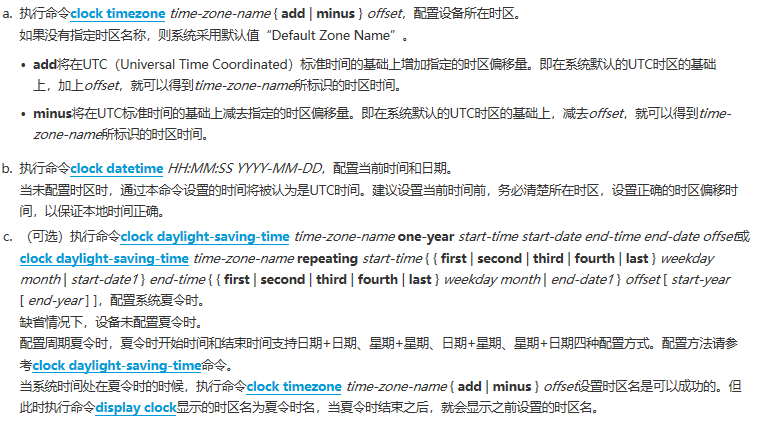 |
| 配置系统字符集编码(可选) | 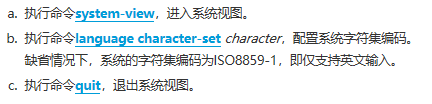 |
| 配置设备名称和管理IP地址 | 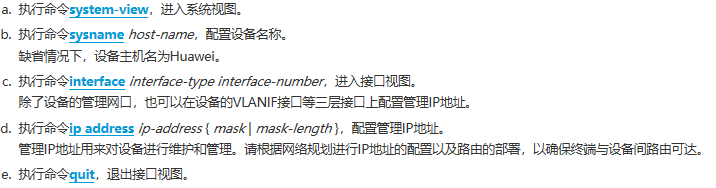 |
| 配置telnet用户级别和认证方式 | 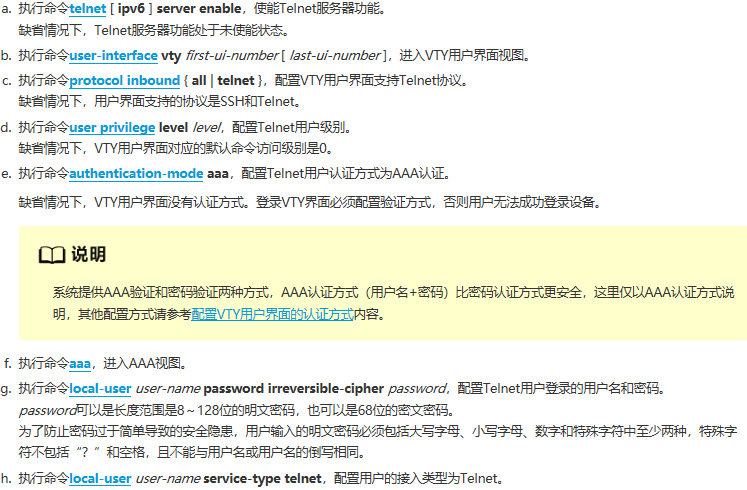 |
| 保存配置 |  |
| 查询配置结果 |  |
Display命令的使用(查看篇)
| 查看内容 | 执行命令 | 说明 |
|---|---|---|
| 查看设备信息 | display device | 查看设备的部件类型和状态信息 |
| 查看设备的序列号 | display esn display sn | 查看设备的序列号 查看设备上部件的序列号SN |
| 查看电子标签 | display elabel display elabel backplane | 查看设备的电子标签信息 查看背板的电子标签信息 |
| 查看电源和功率信息 | display power display power system | 查看设备电源信息 查看设备系统功率和单板功率等信息 |
| 查看风扇状态 | display fan | 查看设备的风扇状态 |
| 查看温度信息 | display temperature all | 查看设备的温度信息 |
| 查看光模块信息 | display transceiver | 查看设备接口上的光模块信息 |
| 查看版本信息 | display version | 查看设备的版本信息 |
| 查看当前配置信息 | display current-configuration | 查看设备当前的配置信息 |
| 查看CPU占用率 | display cpu-usage Display cpu-usage configuration | 查看CPU占用率的统计信息 查看CPU占用率的配置信息 |
| 查看内存占用率 | display memory-usage display memory-usage threshold | 查看内存占用率的统计信息 查看内存占用率的告警阈值 |
| 一键采集设备信息 | display diagnostic-information display health | 查看设备的诊断信息 查看设备的系统健康状况 |
| 查看接口信息 | display interface GigabitEthernet | 查看接口的详细信息 |
| 查看接口简要信息 | display interface brief | 查看接口当前运行状态信息 |
接口管理配置
| 基本参数 | 命令行 |
|---|---|
| 进入接口视图 |  |
| 配置接口描述信息 | 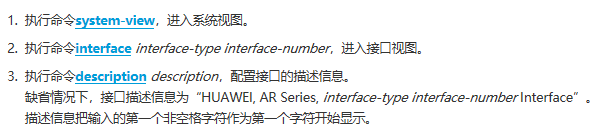 |
| 配置接口带宽 |  |
| 配置流量统计时间间隔 | 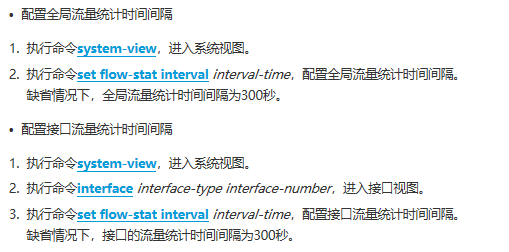 |
| 配置开启或关闭接口 | 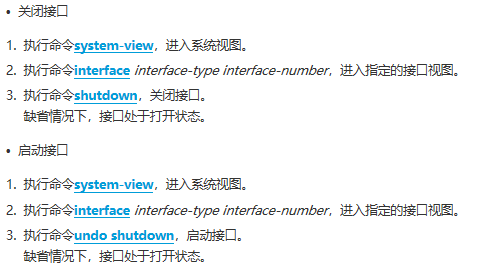 |
| 配置接口基本参数的检查结果 | 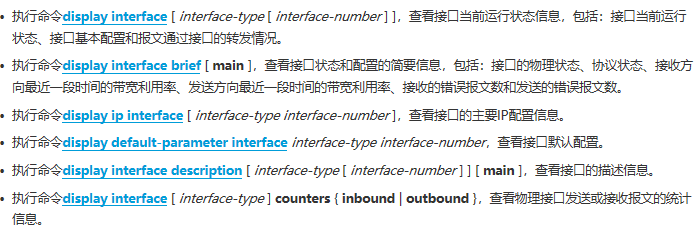 |
以太网管理配置
| 基本参数 | 命令行 |
|---|---|
| 配置端口组 | 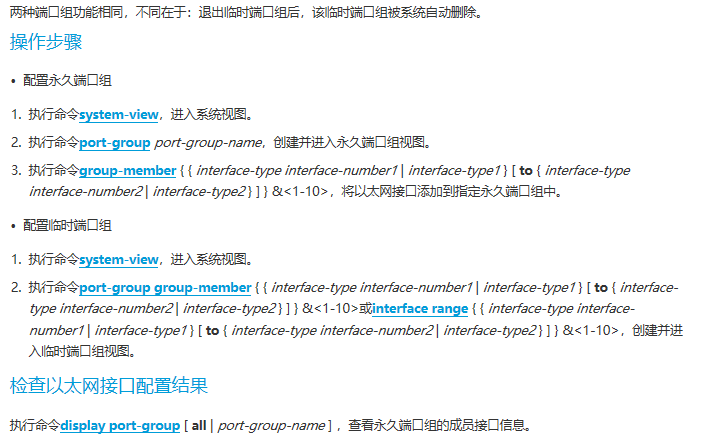 |
| 配置双工模式 | 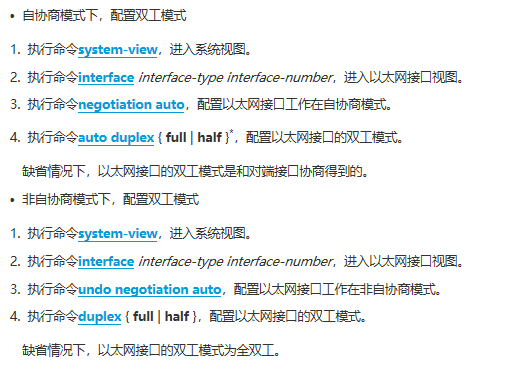 |
| 配置接口速率 | 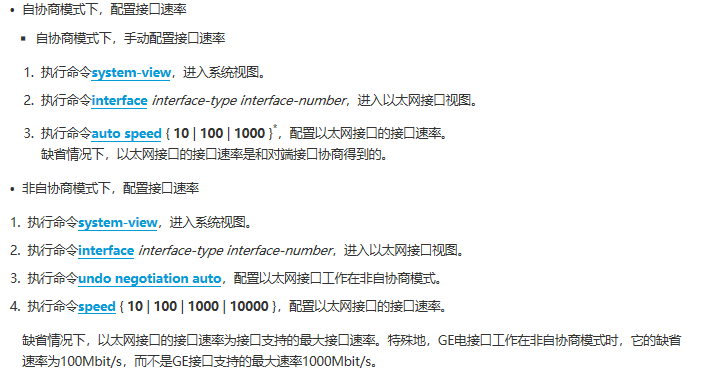 |
| 查询以太网接口配置 | 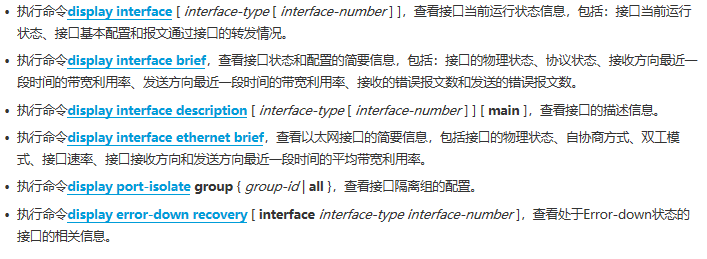 |